
Tem nhãn cho ngành chế biến thủy hải sản, nông sản xuất khẩu, đóng gói thực phẩm và quản lý chuỗi cung ứng logistics...
Blog categories
Blog Search
Latest posts
-
 Hướng dẫn chọn decal tem nhãn cho hàng đông lạnh khi dùng với máy in mã vạchRead more ...
 -
Decal Fasson - Trung tâm cung cấp Giấy Decal In Mã Vạch Chính HãngRead more ...
Tìm hiểu decal Fasson là gì, của nước nào. Cập nhật bảng giá, thông số kỹ thuật, các loại decal Fasson và địa chỉ mua...
-
 Tối Ưu Hóa Giải Pháp Ghi Nhãn Ngành Công Nghiệp và Ô TôRead more ...
Phân tích chuyên sâu giải pháp vật liệu nhãn và ribbon cho ngành công nghiệp & ô tô: chịu nhiệt, chịu dầu, bám...
-
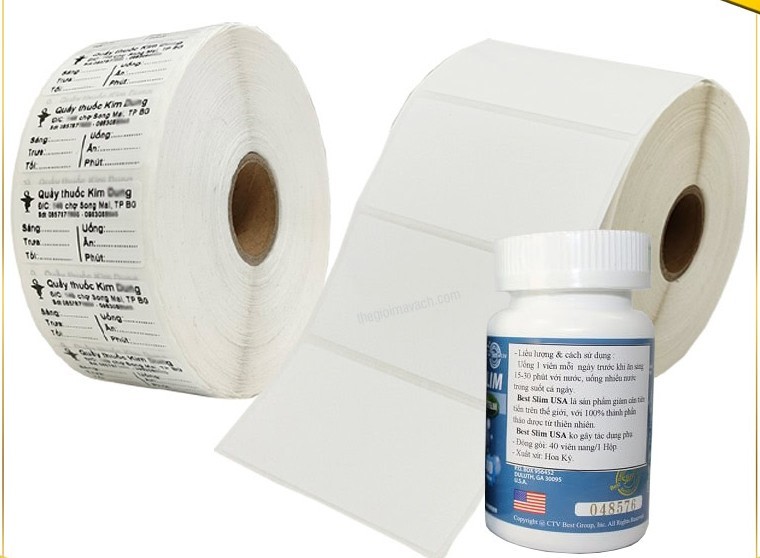 Ứng Dụng Ruybang Mực In Mã Vạch Trong Ngành Dược PhẩmRead more ...
Phân tích chuyên sâu về mực in mã vạch (ribbon Resin, Wax/Resin) trong ngành dược phẩm: chống cồn, chống hóa chất,...
-
 Tem nhãn in tối ưu cho ngành Nông nghiệp và Cây trồngRead more ...
Phân tích chuyên sâu về các loại nhãn, vật liệu và ribbon mực dùng trong ngành nông nghiệp & cây trồng. Giải pháp...
Popular posts
-
 các loại giấy decal tem nhãn và công dụng của chúng khi áp dụng vào các ngành nghề có sử dụng decal tem nhãnCác loại giấy decal tem nhãn và công dụng của chúng khi áp dụng vào các ngành nghề có sử dụng decal tem nhãn.Read more ...
 -
 Decal tem nhãn cho kho lạnhHướng dẫn lựa chọn và quản lý sản phẩm đông lạnh bằng tem nhãn mã vạch, Decal dùng để in Tem nhãn cho kho lạnh, in...Read more ...
 -
 In nhiệt trực tiếp và truyền nhiệt khác nhau như thế nào?Bạn có thể cho tôi biết công nghệ in nhiệt trực tiếp và truyền nhiệt khác nhau như thế nào không?Read more ...
 -
 Cách chọn mua giấy in tem mã vạchCách chọn mua giấy in tem mã vạch, Những điều cần lưu ý khi chọn mua giấy in tem mã vạch, giấy in mã vạch phù hợp với...Read more ...
 -
 Decal Nhiệt Không Lớp Đế: Giải Pháp In tem nhãn tiết kiệm và bảo vệ môi trườngDecal Nhiệt Không Lớp Đế (Direct Thermal Linerless labels) : Giải Pháp In tem nhãn tiết kiệm và bảo vệ môi trườngRead more ...
Featured posts
-
Hướng dẫn chọn decal tem nhãn cho hàng đông lạnh khi dùng với máy in mã vạchTem nhãn cho ngành chế biến thủy hải sản, nông sản xuất khẩu, đóng gói thực phẩm và quản lý chuỗi cung ứng logistics...Read more ...
-
Decal Fasson - Trung tâm cung cấp Giấy Decal In Mã Vạch Chính HãngTìm hiểu decal Fasson là gì, của nước nào. Cập nhật bảng giá, thông số kỹ thuật, các loại decal Fasson và địa chỉ mua...Read more ...
-
Tối Ưu Hóa Giải Pháp Ghi Nhãn Ngành Công Nghiệp và Ô TôPhân tích chuyên sâu giải pháp vật liệu nhãn và ribbon cho ngành công nghiệp & ô tô: chịu nhiệt, chịu dầu, bám...Read more ...
-
Ứng Dụng Ruybang Mực In Mã Vạch Trong Ngành Dược PhẩmPhân tích chuyên sâu về mực in mã vạch (ribbon Resin, Wax/Resin) trong ngành dược phẩm: chống cồn, chống hóa chất,...Read more ...
-
Tem nhãn in tối ưu cho ngành Nông nghiệp và Cây trồngPhân tích chuyên sâu về các loại nhãn, vật liệu và ribbon mực dùng trong ngành nông nghiệp & cây trồng. Giải pháp...Read more ...
Blog tags

Hướng dẫn cài đặt và sử dụng máy in Zebra ZD421
Hướng Dẫn Sử Dụng Máy In Nhãn Zebra ZD421
Hướng dẫn toàn diện cho máy in nhãn Zebra ZD421 với công nghệ in nhiệt tiên tiến
1. Tổng Quan Sản Phẩm
 Máy in nhãn Zebra ZD421 - Thiết kế nhỏ gọn, hiệu suất cao
Máy in nhãn Zebra ZD421 là giải pháp in ấn chuyên nghiệp được thiết kế để đáp ứng nhu cầu của các ngành công nghiệp đa dạng. Với thiết kế nhỏ gọn nhưng mạnh mẽ, ZD421T mang lại hiệu suất đáng tin cậy và chất lượng in ấn vượt trội.
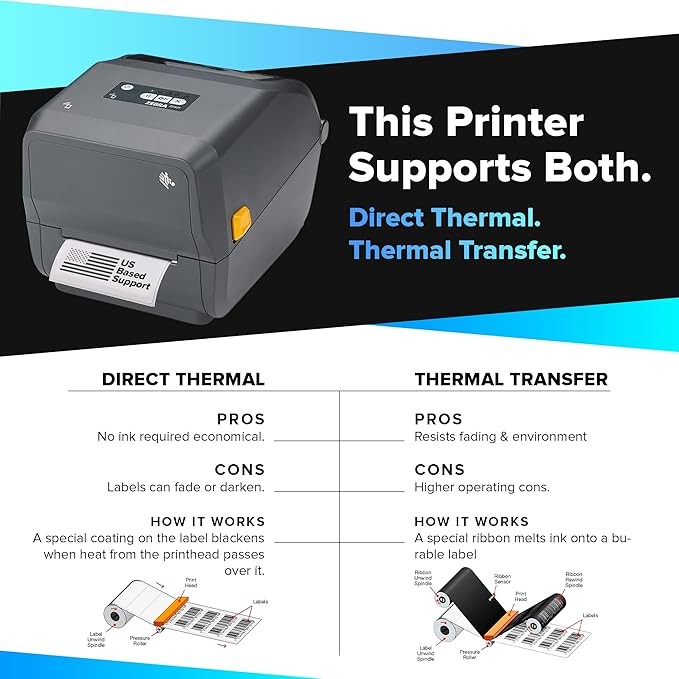
Điểm nổi bật: ZD421 hỗ trợ cả hai công nghệ in nhiệt: Direct Thermal (in nhiệt trực tiếp) và Thermal Transfer (in truyền nhiệt), cho phép linh hoạt trong việc lựa chọn vật liệu in phù hợp với từng ứng dụng cụ thể.
Ứng dụng chính
- Bán lẻ: In nhãn giá, mã vạch sản phẩm, nhãn khuyến mãi
- Y tế: Nhãn bệnh nhân, nhãn mẫu xét nghiệm, nhãn thuốc
- Logistics: Nhãn vận chuyển, mã tracking, nhãn địa chỉ
- Sản xuất: Nhãn sản phẩm, nhãn kiểm soát chất lượng
Thông số kỹ thuật
| Thông số | Chi tiết |
|---|---|
| Model | ZD421 |
| Công nghệ in | Direct Thermal & Thermal Transfer |
| Độ phân giải | 203 dpi (8 dots/mm) hoặc 300 dpi (12 dots/mm) |
| Tốc độ in | Lên đến 6 inches/giây (152 mm/giây) |
| Chiều rộng in tối đa | 4.09 inches (104 mm) |
| Kết nối | USB, Ethernet, Bluetooth, USB Host |
| Bộ nhớ | 256 MB Flash, 256 MB SDRAM |
| Màn hình | Màn hình cảm ứng màu (tùy chọn) |
2. Hướng Dẫn Cài Đặt Chi Tiết
Bước 1: Chuẩn bị và cài đặt phần mềm
- Truy cập www.zebra.com/setup để tải Zebra Setup Utility
- Cài đặt phần mềm theo hướng dẫn trên màn hình
- Khởi động lại máy tính nếu được yêu cầu
Lưu ý: Zebra Setup Utility sẽ tự động phát hiện và cài đặt driver phù hợp cho máy in của bạn.
Bước 2: Kết nối nguồn điện
- Kết nối bộ đổi nguồn AC với máy in
- Cắm dây nguồn vào ổ điện
- Nhấn nút Power để bật máy in
- Chờ máy in khởi động hoàn tất (đèn báo sáng xanh)
Bước 3: Kết nối với máy tính
3.1. Kết nối qua USB
- Sử dụng cáp USB đi kèm để kết nối máy in với máy tính
- Windows sẽ tự động nhận diện thiết bị
- Mở Control Panel → Printers and Faxes
- Nhấp "Add a printer" và làm theo hướng dẫn
3.2. Kết nối qua Bluetooth
- Tìm mã passcode trên nhãn dán của máy in
- Bật Bluetooth trên máy tính
- Tìm kiếm thiết bị "Zebra ZD421t"
- Chọn kết nối và nhập mã passcode
- Chờ đến khi trạng thái hiển thị "Connected"
3.3. Kết nối qua Ethernet
- Kết nối cáp Ethernet vào máy in và switch/router
- Cấu hình địa chỉ IP qua màn hình cảm ứng hoặc Zebra Setup Utility
- Thêm máy in qua địa chỉ IP trong Windows
Bước 4: Nạp giấy và ribbon
- Mở nắp máy in bằng cách nhấn các chốt hai bên
- Đặt cuộn giấy vào giá đỡ, đảm bảo giấy không bị trượt
- Kéo giấy qua các thanh dẫn hướng
- Nếu sử dụng Thermal Transfer, lắp cuộn ribbon đảm bảo căng thẳng
- Đóng nắp máy in cho đến khi nghe tiếng "click"
- Nhấn nút FEED để đẩy ra 100mm (4 inch) giấy
Cảnh báo: Đảm bảo ribbon được lắp thẳng và không bị chùng để tránh kẹt giấy và hỏng đầu in.
Bước 5: Cấu hình chế độ in
- Mở Zebra Setup Utility
- Chọn máy in ZD421 từ danh sách
- Vào tab "Configure Printer Settings"
- Chọn chế độ in phù hợp:
- Direct Thermal: Không cần ribbon, phù hợp cho nhãn tạm thời
- Thermal Transfer: Cần ribbon, tạo nhãn bền lâu
- Áp dụng cài đặt và lưu cấu hình
Bước 6: Kiểm tra và in thử
- In báo cáo cấu hình để kiểm tra các cài đặt hiện tại
- Thực hiện in thử một nhãn đơn giản
- Kiểm tra chất lượng in và điều chỉnh nếu cần
- Cấu hình các tùy chọn bổ sung như cutter, dispenser nếu có
3. Vận Hành và Sử Dụng
3.1. Các nút điều khiển cơ bản
- Nút Power: Bật/tắt máy in (giữ 5 giây để tắt hoàn toàn)
- Nút FEED: Đẩy giấy ra, loại bỏ độ chùng ribbon
- Màn hình cảm ứng: Điều khiển và cấu hình nâng cao (nếu có)
3.2. Chuyển đổi chế độ in
Từ Direct Thermal sang Thermal Transfer:
- Lắp cuộn ribbon vào máy in
- Đảm bảo ribbon được căng thẳng
- Thay đổi cài đặt trong driver hoặc sử dụng lệnh ZPL:
^MT - Nhấn FEED để đẩy ra 20cm giấy làm thẳng ribbon
- In báo cáo cấu hình để xác minh: "PRINT METHOD" hiển thị "THERMAL-TRANS"
3.3. Sử dụng Label Dispenser (Bộ gỡ nhãn)
- Cài đặt "Media Handling" thành "Peel-Off" trong driver
- Hoặc sử dụng lệnh ZPL:
^XA ^JUS ^XZ - Nạp nhãn và nhấn FEED để đẩy ra 100mm nhãn
- Máy in sẽ tự động bóc nhãn ra khỏi lớp lót
4. Bảo Trì và Vệ Sinh
4.1. Vệ sinh định kỳ
Vệ sinh bên ngoài:
- Sử dụng vải mềm để loại bỏ bụi bẩn
- Dùng vải ẩm với dung dịch xà phòng nhẹ để lau bề mặt
- Tránh làm ướt các đầu nối và bên trong máy
Vệ sinh bên trong:
- Tắt nguồn và mở nắp máy in
- Dùng khí nén hoặc bàn chải mềm để loại bỏ bụi
- Sử dụng vải không xơ thấm cồn isopropyl 90% để lau đầu in
- Vệ sinh trục lăn (platen roller) cẩn thận
- Để khô hoàn toàn trước khi bật lại máy
4.2. Bảo trì cho môi trường y tế
Các model dành cho y tế có vỏ nhựa chống tia UV và sẵn sàng cho việc khử trùng. Tham khảo "Guide To Disinfecting and Cleaning Zebra Healthcare Printers" trên website Zebra để biết các phương pháp khử trùng được phê duyệt.
4.3. Bảo trì Label Dispenser và Cutter
- Label Dispenser: Vệ sinh khi cần để cải thiện hoạt động gỡ nhãn
- Cutter: Chỉ làm sạch viền bên ngoài, không can thiệp vào cơ cấu bên trong
5. Khắc Phục Sự Cố
5.1. Máy in không hoạt động
Nguyên nhân và cách khắc phục:
- Kiểm tra nguồn điện: Đảm bảo dây nguồn được cắm chắc chắn
- Kiểm tra cuộn giấy: Đảm bảo còn giấy và được nạp đúng cách
- Kiểm tra nắp máy: Đóng chặt nắp máy in
- Khởi động lại: Tắt máy 10 giây rồi bật lại
5.2. Lỗi "PRINTHEAD SHUTDOWN"
Nguyên nhân: Đầu in quá nóng hoặc dưới nhiệt độ hoạt động
Cách khắc phục:
- Tắt máy in (giữ nút Power 5 giây)
- Đợi máy nguội hoàn toàn (15-20 phút)
- Bật lại máy in
- Nếu lỗi vẫn tiếp diễn, liên hệ kỹ thuật viên
5.3. Chất lượng in kém
Các bước khắc phục:
- Vệ sinh đầu in: Sử dụng cồn isopropyl và vải không xơ
- Kiểm tra ribbon: Đảm bảo ribbon không bị nhăn hoặc hết
- Điều chỉnh độ đậm: Tăng/giảm darkness trong cài đặt driver
- Kiểm tra giấy: Sử dụng giấy chất lượng tốt, phù hợp
5.4. Cutter không hoạt động đúng
- Kiểm tra cài đặt cutter trong driver
- Đảm bảo nhãn tương thích với bộ cắt
- Vệ sinh cơ cấu cắt bằng cồn isopropyl
- Điều chỉnh áp lực lưỡi cắt
- Thực hiện hiệu chỉnh bộ cắt
5.5. Lỗi kết nối
USB/Ethernet:
- Kiểm tra cáp kết nối
- Thử cổng USB khác
- Cài đặt lại driver
Bluetooth:
- Xóa thiết bị đã ghép nối cũ
- Thực hiện lại quá trình pairing
- Kiểm tra mã passcode
6. Câu Hỏi Thường Gặp (FAQ)
Máy in Zebra ZD421 hỗ trợ những loại kết nối nào?Máy in ZD421 hỗ trợ nhiều loại kết nối để đáp ứng nhu cầu đa dạng:
- USB: Kết nối trực tiếp với máy tính (tiêu chuẩn)
- Ethernet: Kết nối mạng LAN cho môi trường văn phòng
- Bluetooth: Kết nối không dây với máy tính và thiết bị di động
- USB Host Port: Kết nối với các thiết bị lưu trữ USB
Điều này cho phép tích hợp linh hoạt với nhiều loại thiết bị và môi trường làm việc khác nhau.
Direct Thermal (In nhiệt trực tiếp):
- Sử dụng giấy nhiệt đặc biệt, không cần ribbon
- Chi phí thấp hơn
- Phù hợp cho nhãn tạm thời (vận chuyển, biên nhận)
- Có thể phai màu theo thời gian
Thermal Transfer (In truyền nhiệt):
- Sử dụng ribbon để in lên nhiều loại vật liệu
- Tạo ra nhãn bền hơn, chống phai màu
- Chịu được môi trường khắc nghiệt (nhiệt độ, độ ẩm, hóa chất)
- Phù hợp cho nhãn dài hạn (tài sản, sản phẩm)
Thực hiện theo các bước sau:
- Tìm mã passcode được in trên nhãn dán của máy in
- Bật Bluetooth trên máy tính của bạn
- Tìm kiếm thiết bị mới và chọn "Zebra ZD421"
- Nhấp "Pair" hoặc "Connect"
- Nhập mã passcode khi được yêu cầu
- Chờ đến khi trạng thái hiển thị "Connected"
Lưu ý: Đảm bảo máy in đã được bật và ở trong phạm vi kết nối Bluetooth (thường là 10 mét).
Lỗi này xảy ra khi:
- Đầu in quá nóng do in liên tục trong thời gian dài
- Đầu in ở dưới nhiệt độ hoạt động (môi trường quá lạnh)
- Có sự cố về cảm biến nhiệt độ
Cách khắc phục:
- Tắt máy in (giữ nút Power 5 giây)
- Đợi máy nguội hoàn toàn (15-20 phút)
- Bật lại máy in
- Nếu lỗi vẫn tiếp diễn, liên hệ kỹ thuật viên dịch vụ
Có, Zebra ZD421 có các model được thiết kế đặc biệt cho môi trường y tế với những tính năng sau:
- Vỏ nhựa chống tia UV: Bảo vệ máy in khỏi tác động của ánh sáng UV
- Sẵn sàng cho việc khử trùng: Có thể sử dụng các dung dịch khử trùng y tế
- Nút điều khiển niêm phong: Dễ dàng vệ sinh và làm sạch
- Tuân thủ tiêu chuẩn y tế: Đáp ứng các yêu cầu nghiêm ngặt của ngành y tế
Tham khảo "Guide To Disinfecting and Cleaning Zebra Healthcare Printers" trên website chính thức của Zebra để biết hướng dẫn khử trùng chi tiết.
Vệ sinh bên ngoài:
- Sử dụng vải mềm, khô để loại bỏ bụi bẩn
- Dùng vải ẩm với dung dịch xà phòng nhẹ để lau bề mặt
- Tránh làm ướt các đầu nối và khe cắm
Vệ sinh bên trong:
- Tắt nguồn và mở nắp máy in
- Dùng khí nén hoặc bàn chải mềm để loại bỏ bụi
- Sử dụng vải không xơ thấm cồn isopropyl 90% để lau đầu in
- Vệ sinh trục lăn (platen roller) một cách cẩn thận
- Để khô hoàn toàn trước khi bật lại máy
Tần suất: Vệ sinh sau mỗi 2-3 cuộn giấy hoặc khi chất lượng in giảm.
Có thể do các nguyên nhân sau:
- Cài đặt sai: Kiểm tra cài đặt bộ cắt trong driver
- Nhãn không tương thích: Sử dụng nhãn phù hợp với bộ cắt
- Bộ cắt bẩn: Vệ sinh bằng cồn isopropyl
- Áp lực không đúng: Điều chỉnh áp lực lưỡi cắt
- Cần hiệu chỉnh: Thực hiện calibration cho bộ cắt
Cách khắc phục từng bước:
- Kiểm tra và bật tùy chọn cutter trong driver
- Đảm bảo sử dụng đúng loại nhãn
- Vệ sinh cơ cấu cắt bằng vải mềm và cồn
- Điều chỉnh áp lực cắt trong cài đặt
- Thực hiện hiệu chỉnh bộ cắt qua phần mềm
ZD421 hỗ trợ đa dạng loại nhãn và vật liệu:
Loại vật liệu:
- Nhãn giấy (paper labels)
- Nhãn tổng hợp (synthetic labels)
- Nhãn chống nước (waterproof labels)
- Nhãn polyester, polypropylene
- Nhãn vải (fabric labels)
Kích thước:
- Chiều rộng: 0.75" đến 4.09" (19mm đến 104mm)
- Chiều dài: 0.25" đến 39" (6mm đến 991mm)
- Độ dày: 0.0025" đến 0.0125" (0.06mm đến 0.32mm)
Tham khảo thông số media chi tiết trong manual để chọn nhãn phù hợp với ứng dụng cụ thể.
Để sử dụng tính năng tự động bóc nhãn:
Cách 1: Qua Zebra Setup Utility
- Mở Zebra Setup Utility
- Chọn máy in ZD421
- Vào "Configure Printer Settings"
- Đặt "Media Handling" thành "Peel-Off"
- Áp dụng cài đặt
Cách 2: Qua lệnh ZPL
Gửi lệnh: ^XA ^JUS ^XZ đến máy in
Sau khi cài đặt:
- Nạp nhãn và đóng nắp máy in
- Nhấn nút FEED để đẩy ra 100mm nhãn
- Máy in sẽ tự động bóc nhãn ra khỏi lớp lót
Khi nào cần thay ribbon:
- Chất lượng in giảm rõ rệt (mờ, không đều)
- Xuất hiện vệt trắng trên bản in
- Ribbon bị rách hoặc nhăn
- Hết ribbon (cuộn trống)
- Ribbon bị dính hoặc cháy
Cách thay ribbon:
- Tắt máy in và mở nắp
- Tháo cuộn ribbon cũ khỏi trục
- Lắp cuộn ribbon mới vào trục cung cấp
- Luồn ribbon qua đầu in theo đúng hướng
- Gắn đầu ribbon vào trục thu
- Đảm bảo ribbon được căng thẳng, không bị chùng
- Đóng nắp và nhấn FEED để loại bỏ độ chùng
Lưu ý: Sử dụng ribbon chính hãng Zebra để đảm bảo chất lượng in tốt nhất và bảo vệ đầu in.
7. Hỗ Trợ và Liên Hệ
7.1. Tài liệu tham khảo
- Manual gốc (344 trang): https://www.manua.ls/zebra/zd421t/manual
- Zebra Setup Utility: www.zebra.com/setup
- ZPL Programming Guide: Tài liệu lập trình ZPL II
- Hướng dẫn khử trùng y tế: "Guide To Disinfecting and Cleaning Zebra Healthcare Printers"
7.2. Hỗ trợ kỹ thuật
Đối với các sự cố phức tạp như lỗi đầu in, bộ cắt hoặc các vấn đề phần cứng khác, nên liên hệ với kỹ thuật viên dịch vụ được ủy quyền của Zebra.
7.3. Thông tin bảo hành
- Máy in: Bảo hành 2 năm
- Đầu in: Bảo hành 1 năm hoặc 1 triệu inch
- Phụ kiện: Bảo hành 90 ngày
Lưu ý quan trọng: Việc sử dụng vật tư không chính hãng có thể làm mất hiệu lực bảo hành và gây hỏng hóc cho máy in.
8. An Toàn và Lưu Ý Quan Trọng
Cảnh báo an toàn
- Không chạm vào đầu in ngay sau khi in xong - có thể rất nóng
- Chỉ sử dụng bộ đổi nguồn AC chính hãng đi kèm
- Ngắt nguồn trước khi thực hiện bảo trì hoặc vệ sinh
- Không để chất lỏng tiếp xúc với các bộ phận điện tử
- Giữ máy in xa khỏi nguồn nhiệt và ánh nắng trực tiếp
Điều kiện môi trường
| Thông số | Hoạt động | Bảo quản |
|---|---|---|
| Nhiệt độ | 4°C đến 40°C | -40°C đến 60°C |
| Độ ẩm | 20% đến 85% (không ngưng tụ) | 5% đến 85% (không ngưng tụ) |
| Độ cao | Tối đa 3,048m | Tối đa 9,144m |
Bảo quản và vận chuyển
- Sử dụng bao bì gốc khi vận chuyển
- Tránh va đập mạnh và rung lắc
- Bảo quản ở nơi khô ráo, thoáng mát
- Tránh để máy in ở nơi có từ trường mạnh
© 2024 Zebra Technologies và Decal Fasson. Mọi quyền được bảo lưu.
Hướng dẫn này được biên soạn dựa trên thông tin từ manual chính thức của Zebra ZD421.
Posted in:
Decal tem nhãn
Related product
-
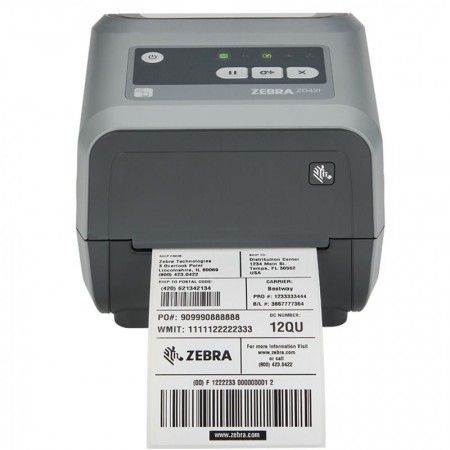
Zebra ZD421
Price: 0,00 ₫MÁY IN MÃ VẠCH CHO VẬN CHUYỂN VÀ Y TẾ Zebra ZD421 thay thế các máy in GX...
Related posts
-
 Tại sao nên chọn máy in mã vạch Godex G500
Công ty TNHH Gia Minh Phạm chuyên cung cấp các loại thiết bị mã vạch, decal tem nhãn mã vạch,.. Liên hệ 0888 437 434
Tại sao nên chọn máy in mã vạch Godex G500
Công ty TNHH Gia Minh Phạm chuyên cung cấp các loại thiết bị mã vạch, decal tem nhãn mã vạch,.. Liên hệ 0888 437 434